
Pengguna
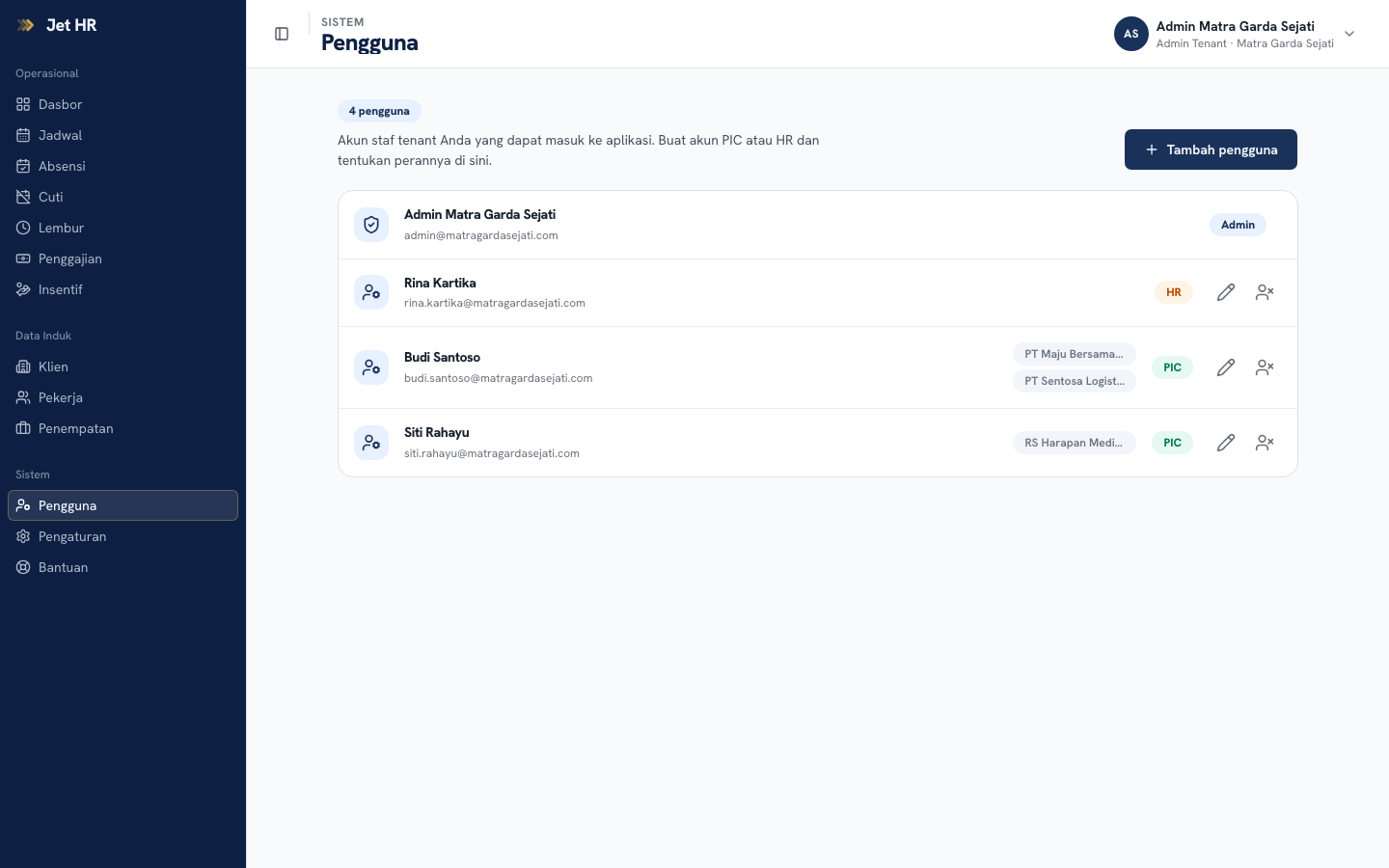
Halaman Pengguna adalah daftar akun staf tenant Anda yang bisa masuk ke aplikasi ini. Di sinilah Anda membuat akun PIC atau HR dan menentukan perannya. Halaman ini hanya tampil untuk peran Admin.
Sebelum mulai
Ada tiga peran staf:
- PIC — "mengelola klien, lokasi, dan absensi". Seorang PIC hanya melihat dan mengelola klien yang ditugaskan kepadanya — lokasi, pekerja, penempatan, dan absensinya. Klien yang tidak ditugaskan tidak terlihat sama sekali baginya.
- HR — "akses payroll dan data pekerja". HR melihat seluruh klien tenant, termasuk Penggajian dan Insentif, yang tersembunyi dari PIC.
- Admin — mengelola akun staf lain (halaman ini) dan penugasan klien ke PIC. Akun berperan Admin tidak dibuat maupun diubah lewat halaman ini.
Menambah pengguna baru
- Klik Tambah pengguna di kanan atas.
- Isi Nama dan Email — email dipakai untuk masuk ke aplikasi dan harus unik; email yang sudah dipakai pengguna lain akan ditolak saat disimpan.
- Pilih Peran: PIC — mengelola klien, lokasi, dan absensi atau HR — akses payroll dan data pekerja.
- Jika perannya PIC, centang klien pada bagian Klien yang ditugaskan — klien yang boleh dikelola PIC ini. Boleh dikosongkan untuk ditugaskan nanti.
- Isi Kata sandi awal (minimal 8 karakter) — pengguna dapat langsung masuk dengan kata sandi ini.
- Klik Simpan pengguna.
Mengubah data pengguna
Klik ikon pensil pada baris pengguna untuk membuka Ubah Data. Anda dapat mengubah nama, email, peran, dan penugasan klien (untuk PIC). Kolom Kata sandi baru boleh dikosongkan untuk tidak mengubahnya, atau diisi untuk mengatur ulang kata sandi pengguna tersebut — mis. saat pengguna lupa kata sandinya. Klik Simpan perubahan.
Baris dengan peran Admin tidak punya ikon ubah — akun Admin tidak dikelola lewat halaman ini.
Menonaktifkan dan mengaktifkan kembali
Klik ikon Nonaktifkan pada baris pengguna, lalu konfirmasi pada pertanyaan "Nonaktifkan pengguna ini?" dengan klik Nonaktifkan. Pengguna nonaktif tidak bisa masuk ke aplikasi lagi dan barisnya ditandai label Nonaktif.
Untuk mengaktifkan kembali, klik Aktifkan pada baris pengguna yang nonaktif.
Akun Anda sendiri tidak menampilkan tombol nonaktifkan — Anda tidak bisa menonaktifkan akun yang sedang Anda pakai untuk masuk.
Melihat klien yang ditugaskan
Baris pengguna berperan PIC menampilkan badge klien yang ditugaskan kepadanya. Jika lebih dari tiga klien, badge diringkas menjadi jumlahnya, mis. "5 klien" — arahkan kursor ke badge untuk melihat daftar lengkapnya.
Pertanyaan umum
Kenapa saya tidak bisa membuat akun Admin? Peran yang bisa dipilih saat membuat atau mengubah pengguna hanya PIC dan HR. Akun Admin dikelola di luar halaman ini.
PIC saya tidak bisa melihat klien tertentu, kenapa? PIC hanya melihat klien yang ditugaskan kepadanya. Buka Ubah Data akun PIC tersebut dan centang klien yang seharusnya bisa ia kelola.
Pengguna lupa kata sandinya, apa yang harus saya lakukan? Buka Ubah Data akun tersebut, isi Kata sandi baru, lalu simpan. Pengguna bisa langsung masuk dengan kata sandi baru itu.