
Insentif
Halaman Insentif mengimpor insentif mingguan dari file klien (mis. Astro), mencocokkannya ke pekerja lewat ID Eksternal, lalu mencairkannya. Sistem hanya mencatat nominal — bukan menghitungnya — dan batch insentif terpisah dari penggajian bulanan.
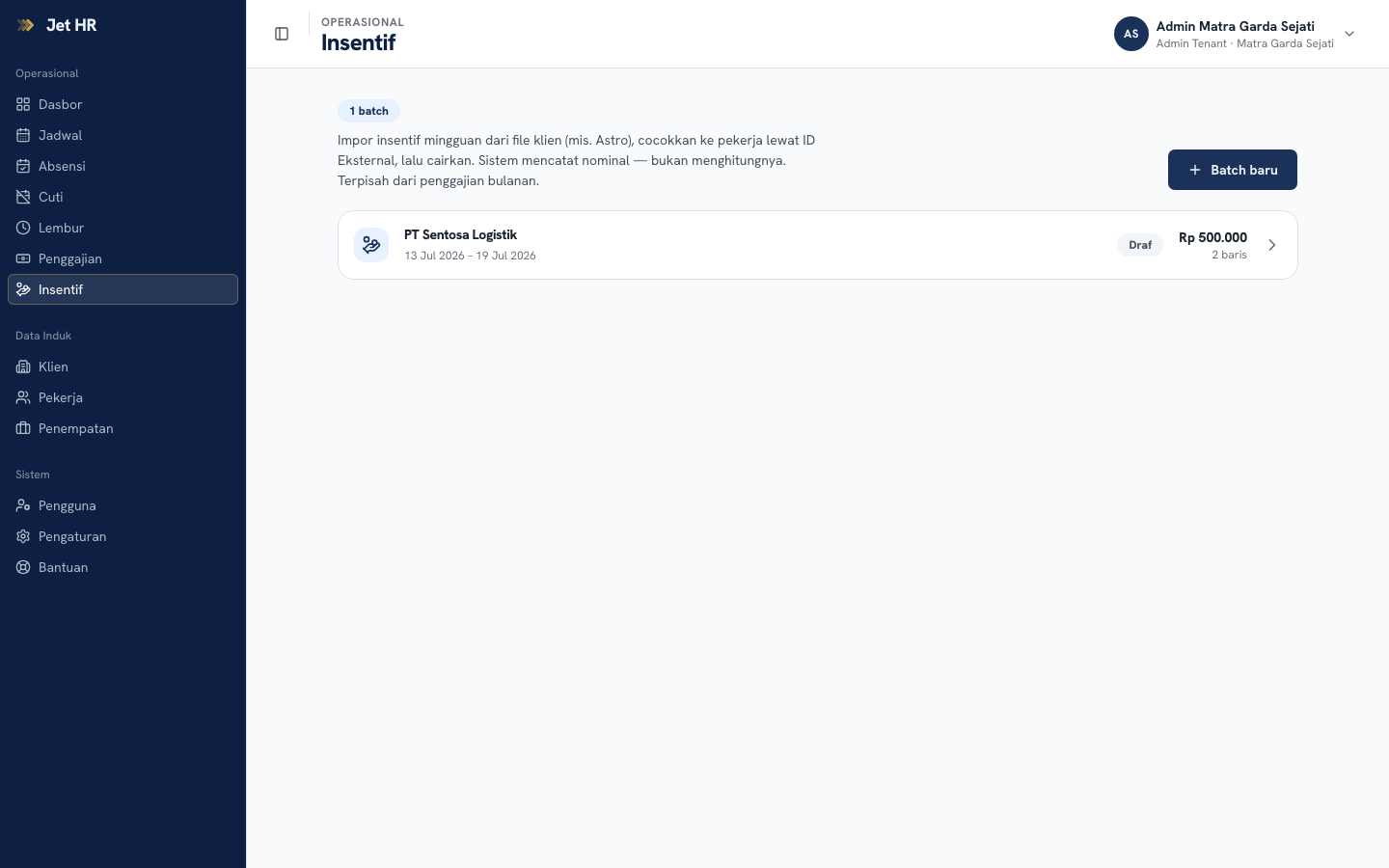
Sebelum mulai
- Satu batch mencairkan insentif satu klien untuk satu minggu.
- Batch bisa dibuat dengan mengimpor file (format asli klien, mis. Astro, atau template Jet) atau manual — menyusun baris satu per satu tanpa file, untuk klien tanpa spreadsheet.
- Baris yang identitasnya (ID Eksternal / No. HP) tidak cocok dengan pekerja mana pun harus dicocokkan dulu — batch tidak bisa dicairkan selama masih ada baris tak cocok.
- Sekali Dicairkan, batch menjadi catatan resmi dan pekerja bisa melihat insentifnya di aplikasi worker. Mengubahnya lagi butuh Revisi eksplisit.
Mengimpor file insentif
- Di halaman Insentif, klik Batch baru.
- Pastikan sumber Impor file terpilih (default).
- Pilih Klien dan isi Periode minggu (tanggal mulai dan akhir minggu yang dibayar — jangan bergantung pada nama file).
- Pilih Format file: File Astro (asli) bila mengunggah file mentah dari Astro (sheet Detail dibaca apa adanya), atau Template Jet bila mengisi template sendiri (kolom ID Eksternal · Nama Komponen · Nominal).
- Pilih file (.xlsx atau .xls) pada kolom File.
- Klik Impor komponen. Anda diarahkan ke halaman detail batch.
Belum punya file dalam format Jet? Klik Unduh template untuk mengunduh template kosongnya.
Membuat batch manual
- Klik Batch baru, lalu pilih sumber Manual (tanpa file).
- Pilih Klien dan isi Periode minggu.
- Klik Buat batch. Batch dibuat kosong — tambahkan barisnya satu per satu di halaman detail lewat form Tambah pekerja: cari pekerja, isi nama komponen (mis. "Insentif order") dan nominal, lalu klik Tambah.
Jika daftar batch masih kosong, gunakan tombol Buat batch pertama pada tampilan kosong "Belum ada batch insentif".
Mencocokkan baris yang tak cocok
Baris hasil impor yang identitasnya tidak dikenali muncul di bagian "N baris belum cocok", dengan identitas (ID Eksternal) dan nominalnya. Untuk setiap baris:
- Cari pekerja yang benar lewat kolom pencarian.
- Klik Cocokkan.
Kandidat yang muncul dibatasi server ke pekerja klien tersebut pada minggu batch yang belum punya ID Eksternal dan belum punya baris di batch ini. Jika identitasnya memang salah di sumbernya, perbaiki datanya lalu impor ulang.
Mengubah dan menghapus baris
Selama batch masih draf, setiap baris punya ikon Ubah nominal dan Hapus baris:
- Ubah nominal membuka input nominal inline; klik ikon centang untuk Simpan atau ikon undo untuk Batal. Nominal harus bilangan bulat.
- Baris yang nominalnya sudah pernah diubah menampilkan label "Diubah dari Rp…" beserta siapa yang mengubahnya — perubahan selalu tercatat (audit), tidak menimpa nilai asli.
- Baris yang ditambahkan manual (bukan dari impor) berlabel Manual.
Mencairkan batch
Ketika semua baris sudah cocok dan batch punya minimal satu baris, klik Cairkan. Konfirmasi menampilkan peringatan: "Setelah dicairkan, batch menjadi catatan resmi dan pekerja bisa melihat insentifnya. Untuk mengubah lagi, perlu revisi eksplisit." Klik Ya, cairkan untuk melanjutkan, atau Batal.
Batch yang sudah dicairkan menampilkan status Dicairkan dan baris-barisnya tidak lagi bisa diubah atau dihapus langsung.
Merevisi batch yang sudah dicairkan
Klik Revisi pada batch berstatus Dicairkan untuk membukanya kembali menjadi draf yang bisa diedit. Lakukan perubahan yang diperlukan, lalu cairkan ulang.
Mengekspor dan mengunduh file sumber
- Ekspor mengunduh rincian baris batch sebagai file .xlsx (nonaktif jika batch belum punya baris).
- File sumber (muncul bila batch berasal dari impor) mengunduh file mentah yang diunggah operator, untuk verifikasi ulang terhadap datanya.
Pertanyaan umum
Kenapa tombol Cairkan nonaktif? Batch masih punya baris yang belum cocok, atau batch belum punya baris sama sekali. Cocokkan semua identitas dan pastikan ada minimal satu baris dulu.
Apa bedanya batch dari impor Astro dan manual? Keduanya berakhir sebagai daftar baris yang sama; bedanya hanya cara mengisinya — impor membaca file klien (dengan parsing deterministik dan pencocokan otomatis by ID Eksternal), manual disusun satu per satu tanpa file.
Kenapa ada label "Diubah dari Rp…" pada sebuah baris? Nominal baris itu pernah diedit setelah masuk ke batch. Sistem menyimpan nilai asli dan siapa yang mengubahnya sebagai jejak audit — bukan menimpanya diam-diam.