
Lokasi
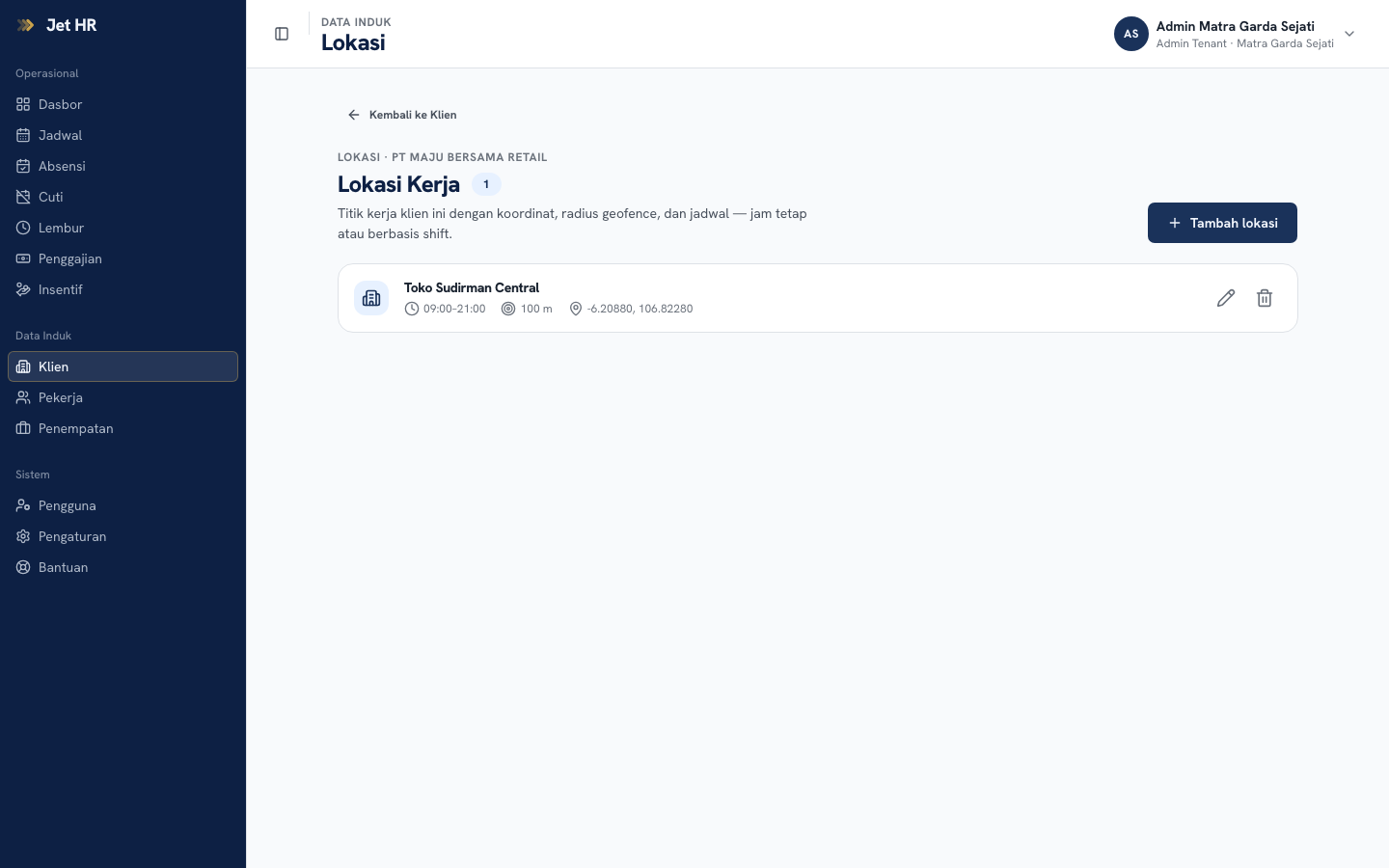
Lokasi Kerja adalah titik fisik milik satu Klien tempat pekerja ditempatkan dan melakukan check-in. Setiap lokasi membawa koordinat, radius geofence, dan jadwal kerja — jam tetap atau berbasis shift. Anda membuka Lokasi dari dalam satu Klien, jadi buat Klien-nya lebih dulu.
Sebelum mulai
Buka halaman Klien, lalu klik tombol Lokasi pada baris klien yang lokasinya ingin Anda kelola. Halaman akan menampilkan "Kembali ke Klien" di bagian atas untuk kembali ke daftar klien.
1. Menambah lokasi baru
- Di halaman Lokasi Kerja, klik Tambah lokasi.
- Isi Nama lokasi (wajib) — mis. "Kantor Pusat", "Gudang Cikarang".
- Tentukan titik geofence: cari alamat lewat kolom pencarian, klik peta, atau seret pin untuk menetapkan titik lokasi. Koordinat Lintang dan Bujur juga bisa diisi manual.
- Atur Radius (meter) — jarak maksimal check-in dari titik lokasi, minimal 10 meter.
- Pilih Mode jadwal:
- Jam tetap — satu jendela kerja untuk semua pekerja. Isi Jam mulai, Jam selesai, dan centang Hari kerja yang berlaku (hari di luar ini dihitung libur, bukan absen).
- Shift — beberapa shift berbeda. Simpan lokasi dulu, lalu tambahkan shift dari tombol Shift pada baris lokasi.
- Klik Simpan lokasi.
Nama lokasi wajib unik dalam satu klien.
2. Mengelola shift
Untuk lokasi bermode Shift:
- Klik tombol Shift pada baris lokasi untuk membuka sheet Kelola shift.
- Isi Nama shift (mis. "Pagi"), Mulai, dan Selesai, lalu klik Tambah shift.
- Ulangi untuk setiap shift lain (mis. Siang, Malam).
- Untuk mengubah, klik ikon pensil pada shift, edit field, lalu Simpan. Untuk menghapus, klik ikon tempat sampah dan konfirmasi Hapus.
Nama shift wajib unik dalam satu lokasi.
3. Mengubah atau menghapus lokasi
- Klik ikon pensil pada baris lokasi untuk Ubah data lokasi, geofence, atau jadwalnya.
- Klik ikon tempat sampah untuk menghapus. Baris menampilkan konfirmasi "Hapus lokasi ini?" dengan Batal / Hapus.
Pertanyaan umum
Kenapa check-in pekerja ditolak padahal mereka sudah di lokasi? Periksa radius geofence — pekerja harus berada dalam radius yang Anda tetapkan dari titik koordinat lokasi. Perbesar radius jika area kerja luas.
Bisakah satu pekerja terdaftar di lebih dari satu lokasi sekaligus? Tidak. Seorang pekerja hanya bisa punya satu Penempatan aktif pada satu waktu. Pindah lokasi — bahkan ke lokasi lain milik klien yang sama — menutup penempatan lama dan membuka yang baru. Lihat artikel Penempatan.
Kenapa opsi Shift pada form lokasi tidak bisa langsung diisi shift-nya? Untuk lokasi baru, simpan lokasi terlebih dahulu, lalu kelola shift dari tombol Shift pada baris lokasi yang sudah tersimpan.