
Pekerja
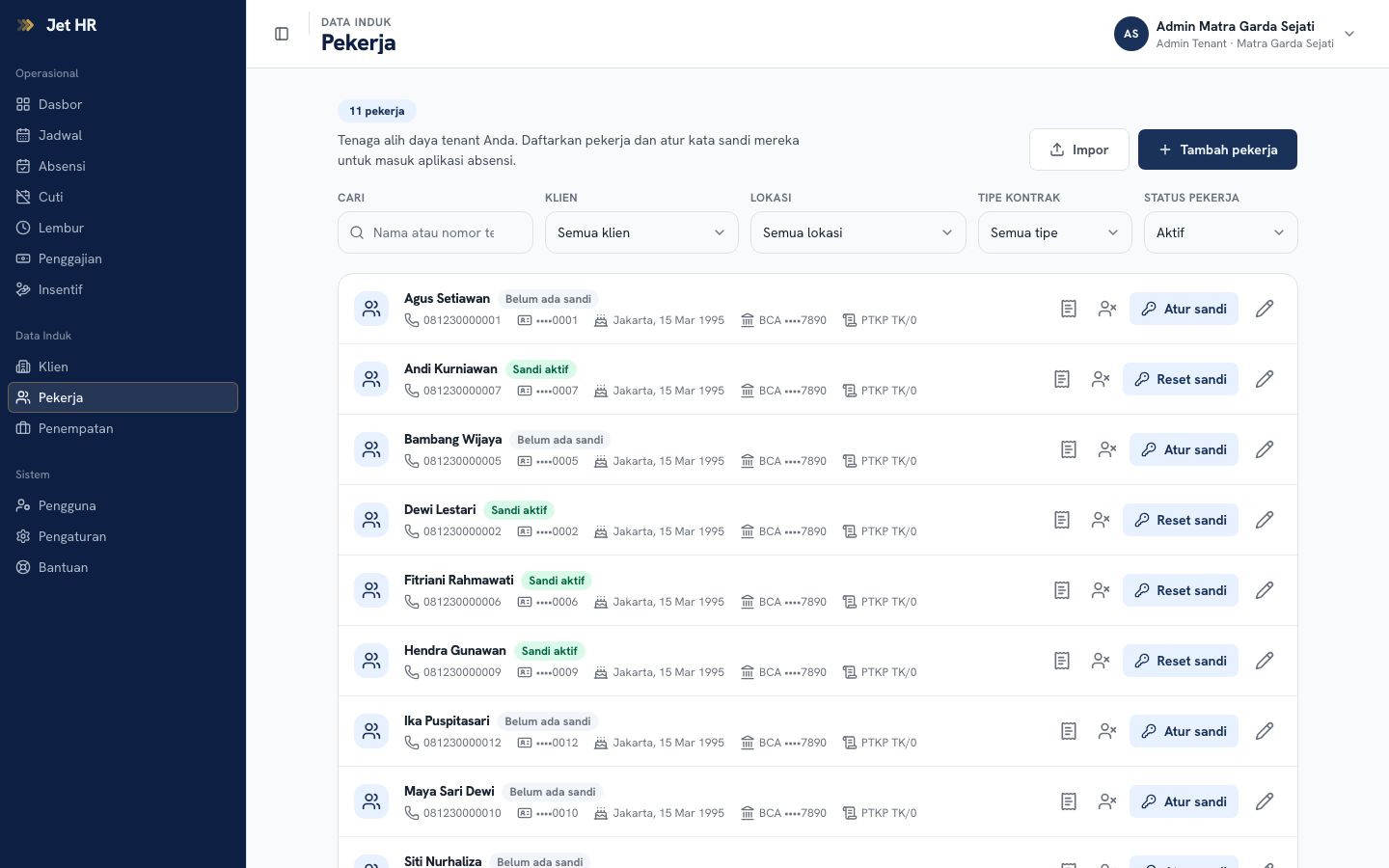
Halaman Pekerja berisi seluruh tenaga alih daya tenant Anda. Di sini Anda mendaftarkan pekerja baru, melengkapi datanya, mengatur kata sandi masuk aplikasi absensi, menyetujui ganti perangkat, serta mengelola resign dan aktivasi kembali.
1. Menambah pekerja baru
- Klik Tambah pekerja.
- Isi Nama pekerja dan Nomor telepon (keduanya wajib) — nomor telepon dipakai pekerja untuk masuk aplikasi absensi.
- Lengkapi data opsional bila ada: NIK (16 digit), Tempat lahir, Tanggal lahir, Bank, Nomor rekening (tujuan pembayaran gaji).
- Di bagian Pajak & BPJS, isi NPWP (15–16 digit), Status PTKP, No. BPJS Kesehatan, dan No. BPJS Ketenagakerjaan — semua boleh dilengkapi belakangan.
- Klik Simpan pekerja.
Nomor telepon dan NIK wajib unik di tenant Anda.
Atau gunakan tombol Impor untuk mendaftarkan banyak pekerja sekaligus — lihat artikel Impor Karyawan.
2. Mengatur kata sandi pekerja
Pekerja baru belum bisa masuk aplikasi absensi sampai Anda mengatur kata sandinya:
- Klik tombol Atur sandi pada baris pekerja (menjadi Reset sandi setelah sandi pernah diatur).
- Isi Kata sandi baru (minimal 8 karakter).
- Klik Atur sandi / Reset sandi, lalu bagikan ke pekerja lewat jalur aman.
Baris pekerja menampilkan lencana Sandi aktif atau Belum ada sandi.
3. Menyetujui ganti perangkat
Akun pekerja terkunci ke satu ponsel. Saat pekerja login dari ponsel baru, baris pekerja menampilkan lencana Ganti perangkat dan tombol Setujui perangkat. Klik tombol itu untuk memindahkan akun ke perangkat baru — sesi di perangkat lama otomatis berakhir.
4. Menyaring daftar pekerja
Gunakan filter di atas daftar: Cari (nama atau nomor telepon), Klien, Lokasi (termasuk opsi Bench (belum ditempatkan) untuk pekerja tanpa penempatan), Tipe kontrak, dan Status pekerja (Aktif — tampilan bawaan, Nonaktif, atau Semua).
5. Meresign-kan pekerja
- Klik ikon Resign pada baris pekerja.
- Isi Tanggal resign (wajib) dan Alasan (opsional).
- Klik Resign.
Pengajuan cuti dan lembur pekerja yang masih menunggu akan ditolak otomatis. Pekerja berstatus resign ditandai lencana Nonaktif pada daftar.
6. Mengaktifkan kembali pekerja
Pada pekerja berstatus Nonaktif, klik Aktifkan Kembali. Anda akan langsung diarahkan ke form Penempatan, terisi otomatis dengan lokasi dan tipe kontrak terakhir pekerja tersebut — tinggal konfirmasi atau ubah sebelum menyimpan.
Pertanyaan umum
Kenapa saya tidak melihat tombol Riwayat slip gaji? Data gaji hanya terlihat oleh role HR dan tenant_admin. Sebagai PIC Anda mengelola sisi operasional pekerja, bukan pay-nya.
Bisakah saya menghapus data pekerja langsung? Tidak ada tombol hapus permanen — pekerja yang tidak lagi bekerja di-Resign-kan, bukan dihapus, sehingga riwayat penempatan dan absensinya tetap tersimpan.
Kenapa data NIK, rekening, dan nomor BPJS di daftar terlihat tersamar? Nomor sensitif hanya menampilkan 4 digit terakhir di daftar (mis. "••••7890") untuk keamanan; nilai lengkap terlihat saat Anda membuka form Ubah.