
Penempatan
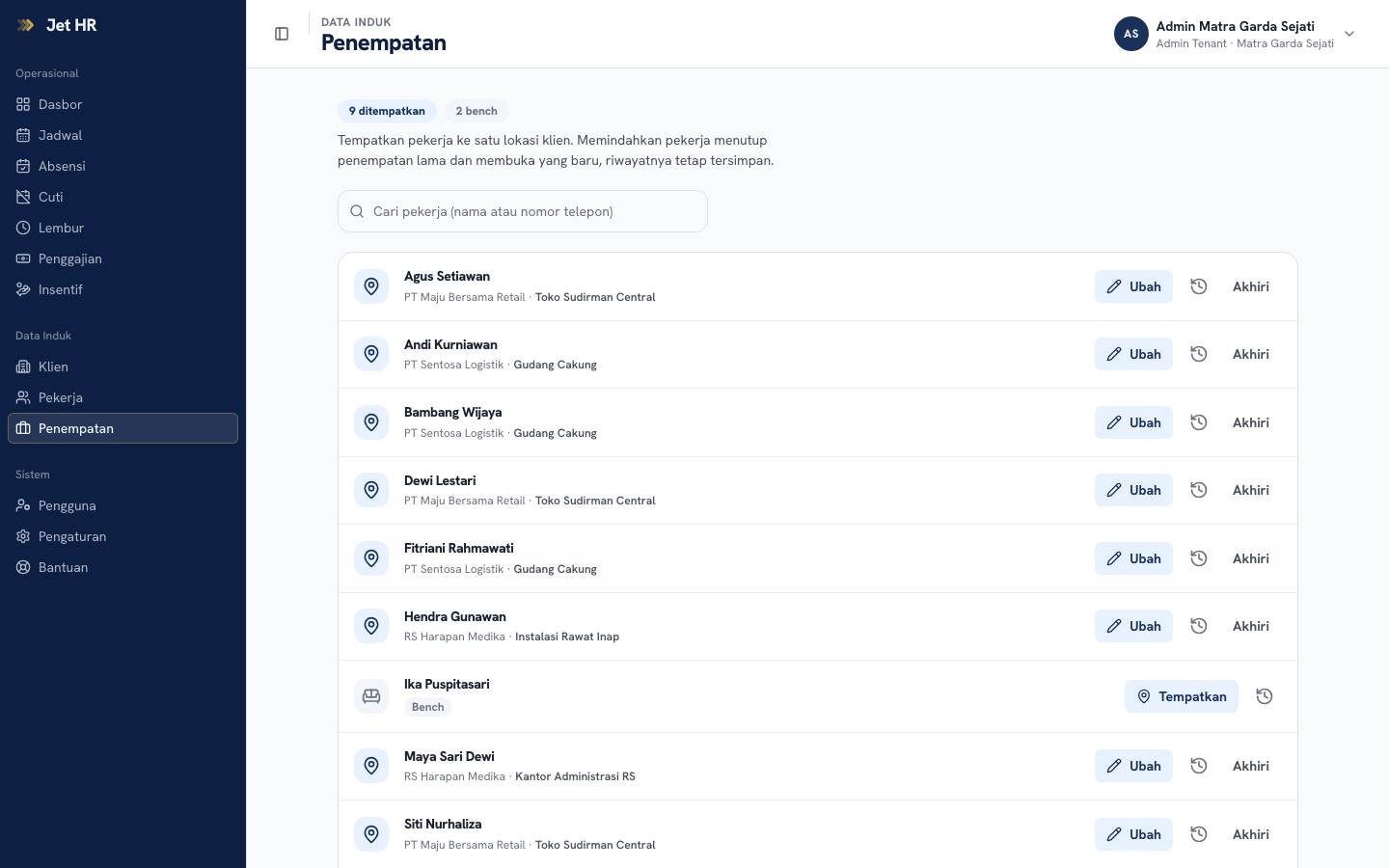
Penempatan menautkan satu Pekerja ke satu Lokasi milik Klien untuk periode tertentu. Halaman ini menampilkan setiap pekerja tenant Anda: yang sudah ditempatkan menunjukkan lokasinya, sisanya duduk di Bench — belum ditempatkan di mana pun.
Seorang pekerja hanya bisa punya satu penempatan aktif pada satu waktu. Memindahkan pekerja ke lokasi lain — bahkan ke lokasi lain milik klien yang sama — menutup penempatan lama dan membuka yang baru; riwayatnya tetap tersimpan.
1. Menempatkan pekerja dari Bench
- Pada baris pekerja berstatus Bench, klik Tempatkan.
- Pilih Klien, lalu Lokasi tujuan (opsi lokasi mengikuti klien yang dipilih).
- Isi Tanggal mulai — tanggal penempatan mulai berlaku.
- Pilih Tipe kontrak: PKWT, PKWTT, atau Mitra (boleh dikosongkan dan ditentukan belakangan).
- Isi ID Eksternal bila perlu — ID pekerja di sistem klien, untuk mencocokkan impor komponen insentif nanti.
- Klik Tempatkan.
2. Memindahkan pekerja (mengubah penempatan)
Pada pekerja yang sudah ditempatkan, klik Ubah. Form yang sama terbuka, menampilkan lokasi saat ini. Ganti Klien/Lokasi untuk memindahkan pekerja — ini membuka penempatan baru dan menutup yang lama. Bila hanya ID Eksternal yang diubah tanpa mengganti lokasi, submit menyimpan perubahan itu saja pada penempatan yang sama.
3. Mengatur Paket Upah (khusus HR / tenant_admin)
Bagi pengguna dengan role HR atau tenant_admin, form Penempatan menampilkan bagian Paket Upah — opsional, bisa dilengkapi belakangan lewat tombol Ubah:
- Pilih Tipe upah: Bulanan (gaji tetap per periode), Harian (upah × hari hadir), atau Jam (upah × jam kerja).
- Isi tarif dasarnya, dan Tarif lembur per jam (untuk tipe Bulanan/ Harian).
- Untuk tipe Bulanan, isi Pembagi absen — gaji pokok dibagi angka ini menjadi potongan per hari absen (25 untuk 6 hari kerja, 21 untuk 5 hari).
- Tambahkan Komponen gaji berulang bila ada tunjangan atau potongan tetap (BPJS, PPh 21, pinjaman) yang otomatis ikut tiap periode gaji — klik Tambah komponen, isi nama, pilih Pendapatan atau Potongan, lalu nominalnya.
Saat pekerja dipindah lokasi, paket upah dibawa ke penempatan barunya. Pengguna PIC tidak melihat bagian ini — sesuai kebijakan bahwa data gaji hanya untuk HR dan tenant_admin.
4. Melihat riwayat penempatan
Klik ikon Riwayat penempatan pada baris pekerja untuk membuka sheet Riwayat Penempatan. Setiap penempatan menampilkan lokasi, klien, tipe kontrak, serta tanggal mulai–selesai; penempatan yang masih berjalan ditandai lencana Aktif dan tanggal selesainya ditampilkan sebagai "sekarang".
5. Mengakhiri penempatan
Klik Akhiri pada baris pekerja yang sedang ditempatkan, lalu konfirmasi "Akhiri penempatan?" dengan tombol Akhiri. Pekerja kembali berstatus Bench.
Pertanyaan umum
Kenapa saya tidak melihat bagian Paket Upah di form Penempatan? Data gaji role-gated untuk HR dan tenant_admin. Sebagai PIC Anda tetap bisa menempatkan dan memindahkan pekerja — hanya tidak melihat atau mengatur upahnya.
Apa bedanya Ubah dengan Akhiri?Ubah memindahkan pekerja ke lokasi lain (penempatan baru terbuka otomatis). Akhiri menutup penempatan tanpa membuka yang baru — pekerja kembali ke Bench.
Kenapa mencari lokasi kosong sebelum memilih Klien? Pilihan Lokasi bergantung pada Klien yang dipilih lebih dulu — pilih klien lebih dulu untuk memunculkan daftar lokasinya.