
Absensi
Halaman Absensi adalah satu tempat untuk meninjau kehadiran pekerja per periode: pilih klien, lalu pekerja, untuk melihat rincian harian, bukti check-in, dan mengoreksi kehadiran bila ada yang perlu diperbaiki.
Sebelum mulai
Absensi dibangun dari check-in pekerja lewat aplikasi Android, dinilai terhadap jadwalnya. Pekerja tanpa jadwal tidak bisa check-in, jadi pastikan jadwal sudah diatur di halaman Jadwal sebelum mengharapkan data di sini.
Melihat rekap kehadiran per periode
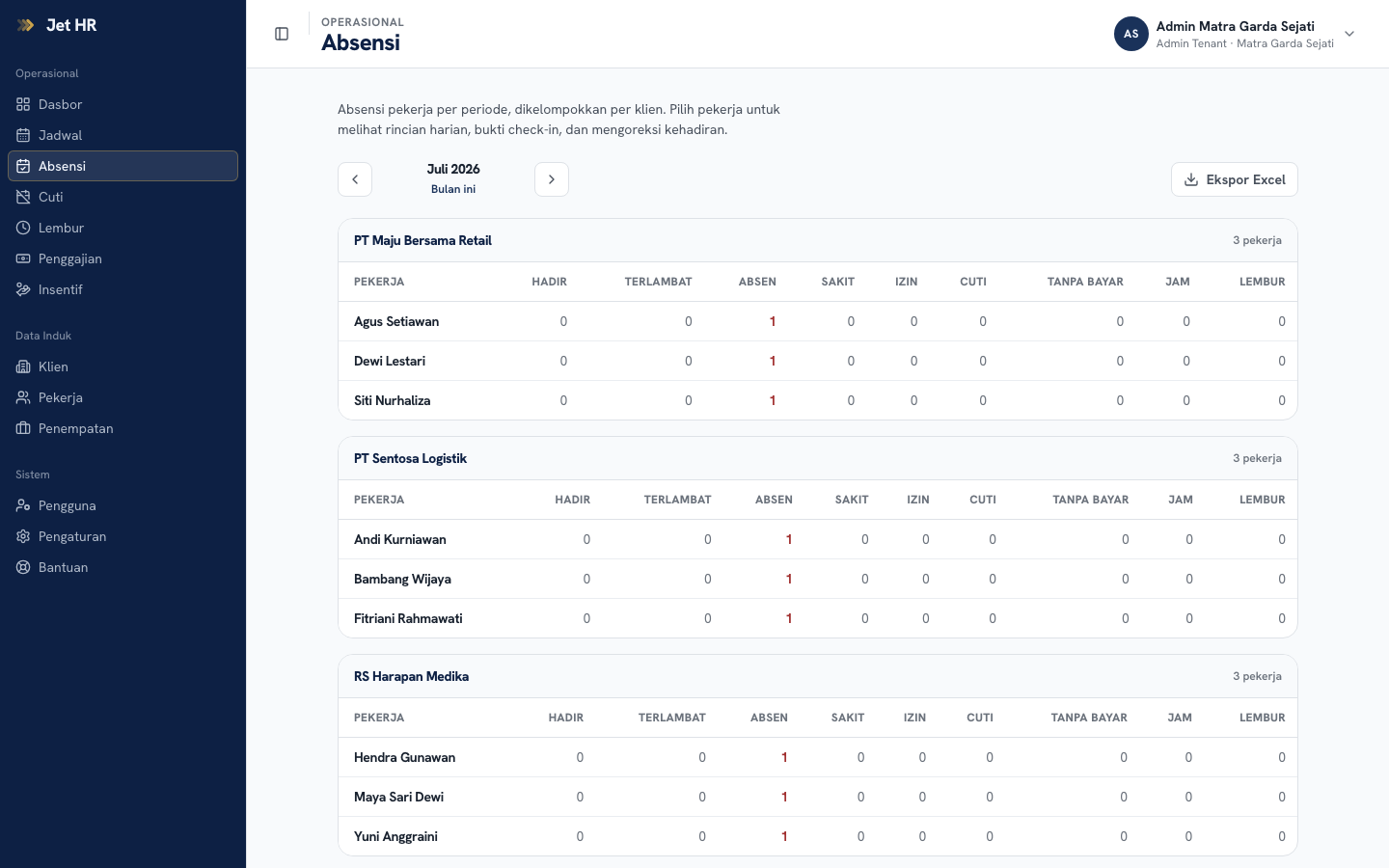
- Buka halaman Absensi. Data dikelompokkan per klien; klik nama klien untuk membuka/menutup grupnya.
- Gunakan panah kiri/kanan atau tombol Bulan ini untuk berpindah bulan.
- Tabel menampilkan tiap pekerja dengan kolom Hadir, Terlambat, Absen, Sakit, Izin, Cuti, Tanpa Bayar, Jam, dan Lembur untuk bulan yang dipilih.
- Klik nama pekerja pada baris mana pun untuk membuka rincian harian Absensi Harian-nya.
Untuk menyimpan salinan di luar sistem, klik Ekspor Excel — mengunduh rekap bulan yang sedang dibuka.
Meninjau rincian harian seorang pekerja
Di panel Absensi Harian, setiap hari tampil sebagai satu baris dengan status (mis. Hadir, Terlambat, Absen, Belum pulang, Cuti) dan jam kerjanya. Hari yang sudah pernah dikoreksi ditandai label Dikoreksi.
Klik satu baris hari untuk membukanya. Bila ada check-in/check-out pada hari itu, Anda akan melihat foto selfie, waktu, dan lokasi (dengan tautan Lihat lokasi ke Google Maps). Check-in yang dicurigai memakai lokasi palsu ditandai GPS palsu terdeteksi. Bila hari itu pernah dikoreksi, riwayatnya tampil di bagian Riwayat koreksi — bukti check-in asli tetap terlihat walau sudah dikoreksi.
Memperbaiki catatan absensi
- Buka hari yang ingin diperbaiki, lalu klik Koreksi hari ini.
- Pilih Jenis koreksi:
- Isi check-out — hanya muncul bila hari itu punya check-in tapi belum check-out. Isi Waktu check-out.
- Tandai sakit / izin — pilih status Sakit atau Izin.
- Isi Alasan — kolom ini wajib, jadi tulis alasan yang jelas (mis. "Lupa check-out, sudah dikonfirmasi ke supervisor"). Alasan ini yang muncul di riwayat koreksi.
- Klik Simpan koreksi.
Koreksi bersifat menimpa: koreksi terbaru untuk hari yang sama menggantikan koreksi sebelumnya, apa pun jenisnya. Jadi bila Anda salah mengoreksi, cukup buat koreksi baru yang benar — tidak ada tombol batalkan tersendiri. Data check-in/check-out asli tidak pernah hilang; hanya nilai yang dipakai untuk rekap dan penggajian yang berubah.
Pertanyaan umum
Kenapa halaman Absensi kosong untuk bulan ini? Belum ada pekerja yang dijadwalkan atau melakukan check-in pada bulan tersebut. Atur jadwal lebih dulu di halaman Jadwal, lalu kehadiran akan mulai tercatat.
Foto selfie tidak muncul, kenapa? Foto dimuat sesuai permintaan dan bisa gagal dimuat sementara. Bila sudah lama, foto memang bisa terhapus otomatis dan akan tampil sebagai "Tidak tersedia lagi".