
Mulai dari Sini
Panduan ini adalah langkah pertama Anda di Jet HR: cara masuk, mengenal letak setiap fitur di sidebar, dan urutan yang disarankan untuk mengatur tenant yang baru dipakai.
Masuk ke aplikasi
Buka app.jethr.id di browser. Halaman Masuk ke Jet HR meminta dua hal:
- Email — email kerja yang didaftarkan admin tenant Anda.
- Kata sandi — kata sandi akun Anda.
Isi keduanya lalu klik Masuk. Lupa kata sandi? Halaman login mencantumkan: "Lupa kata sandi? Hubungi admin tenant Anda untuk pengaturan ulang." — hanya admin tenant (peran Admin) yang bisa mengatur ulang kata sandi pengguna lain, lewat halaman Pengguna.
Mengenal sidebar
Sidebar terbagi tiga kelompok. Menu yang Anda lihat menyesuaikan peran akun Anda — beberapa entri (ditandai di bawah) hanya tampil untuk peran tertentu.
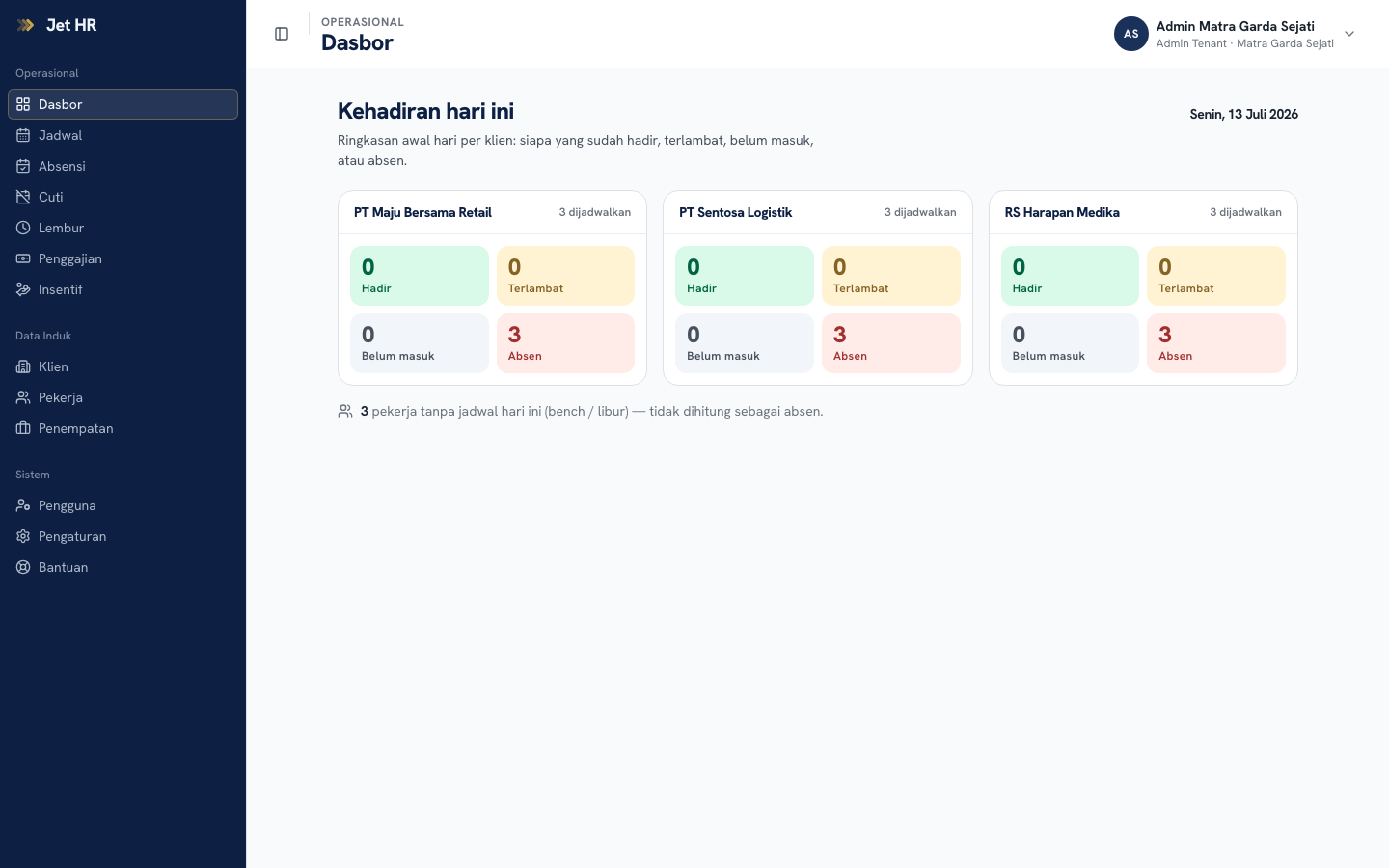
Operasional — kerja harian:
- Dasbor — ringkasan kehadiran hari ini per klien.
- Jadwal — atur shift pekerja per hari untuk lokasi bermode shift.
- Absensi — rekap kehadiran per periode dan koreksi kehadiran.
- Cuti — pengajuan dan persetujuan cuti pekerja.
- Lembur — pencatatan dan persetujuan lembur.
- Penggajian — hitung dan kunci run gaji per klien per periode. Hanya peran HR dan Admin.
- Insentif — batch pembayaran insentif di luar gaji pokok. Hanya peran HR dan Admin.
Data Induk — data pokok yang jarang berubah:
- Klien — perusahaan tempat pekerja Anda ditempatkan.
- Pekerja — daftar tenaga alih daya tenant Anda.
- Penempatan — penugasan pekerja ke lokasi klien.
Sistem — pengaturan akun dan tenant:
- Pengguna — kelola akun staf yang bisa masuk ke aplikasi ini. Hanya peran Admin. Lihat Pengguna.
- Pengaturan — kelola akun Anda sendiri. Lihat Pengaturan.
Urutan pengaturan untuk tenant baru
Jika tenant Anda baru dipakai dan datanya masih kosong, ikuti urutan ini — setiap langkah butuh data dari langkah sebelumnya:
- Buat Klien. Buka halaman Klien dan tambahkan perusahaan tempat pekerja Anda akan ditempatkan.
- Atur Lokasi klien tersebut. Dari data klien, buka lokasinya dan tambahkan titik kerja: koordinat, radius geofence, dan jadwal — jam tetap atau berbasis shift. Check-in pekerja divalidasi terhadap geofence ini.
- Daftarkan Pekerja. Buka halaman Pekerja untuk mendaftarkan satu per satu, atau gunakan Impor Karyawan untuk mendaftarkan banyak pekerja sekaligus dari file Excel.
- Tempatkan pekerja. Buka halaman Penempatan dan tempatkan tiap pekerja ke satu lokasi klien. Tanpa penempatan, pekerja tidak muncul di jadwal maupun rekap kehadiran.
- Untuk lokasi bermode shift, atur Jadwal. Buka halaman Jadwal dan atur shift per hari. Lokasi bermode jam tetap melewati langkah ini — jadwalnya otomatis mengikuti jam lokasi.
- Pekerja mulai check-in. Begitu penempatan dan jadwal siap, pekerja bisa check-in lewat aplikasi Android mereka. Pantau hasilnya di Dasbor setiap pagi, dan di Absensi untuk rekap periode yang sudah selesai.
- Jalankan Penggajian. Setelah kehadiran satu periode terkoreksi, HR atau Admin dapat menghitung run gaji per klien di halaman Penggajian.
Pertanyaan umum
Kenapa menu tertentu tidak muncul di sidebar saya? Beberapa menu dibatasi peran. Penggajian dan Insentif hanya untuk peran HR dan Admin; Pengguna hanya untuk Admin. Jika Anda butuh akses, minta admin tenant Anda mengubah peran akun Anda lewat halaman Pengguna.
Saya sudah punya pekerja tapi tidak bisa menempatkannya. Pastikan klien dan lokasinya sudah dibuat lebih dulu — penempatan butuh keduanya sudah ada sebelum pekerja bisa ditugaskan.